
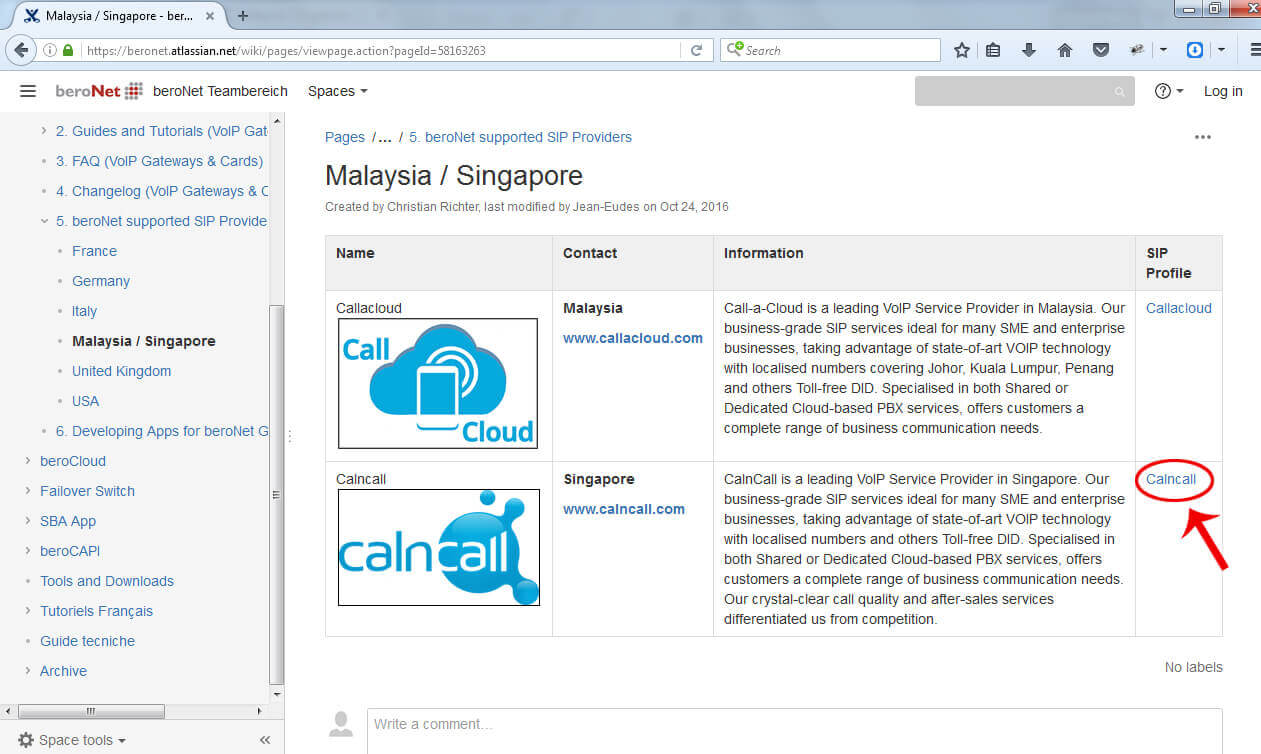
ステップ1.下記のリンクをクリックし、CloudNippon SIPプロフィールをダウンロードしてください。
https://beronet.atlassian.net/wiki/pages/viewpage.action?pageId=58163263
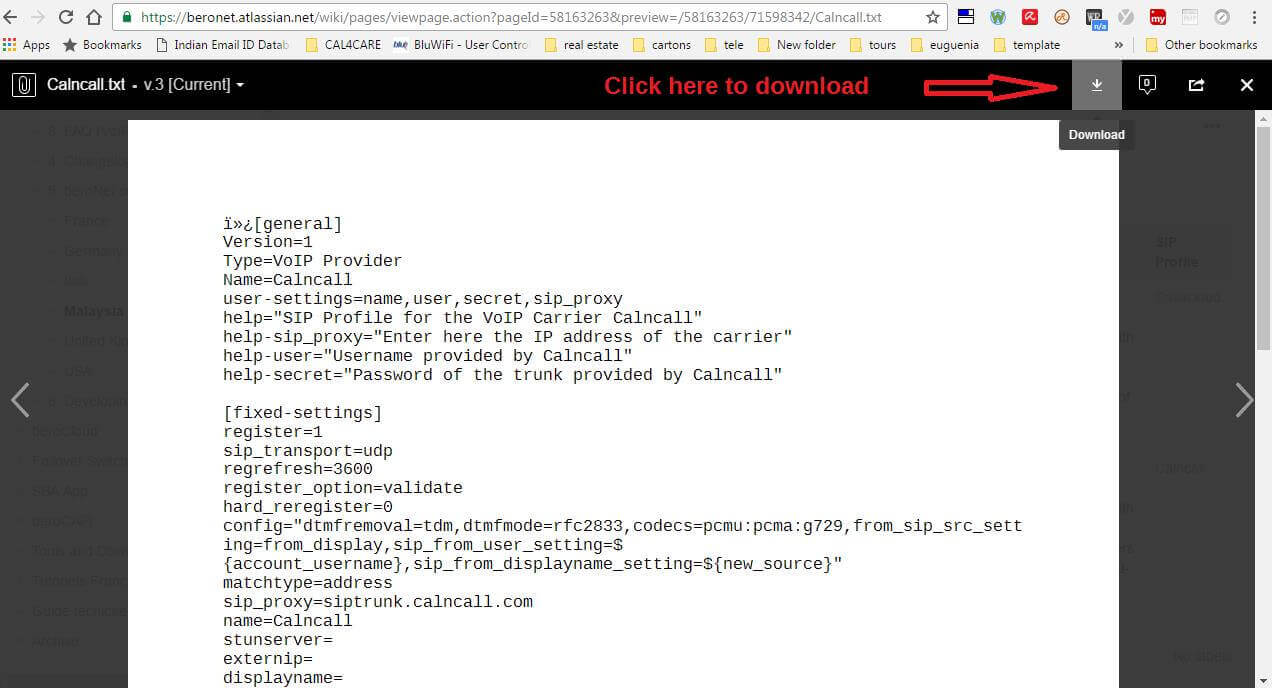
ステップ2.ダウンロードボタンをクリックします。
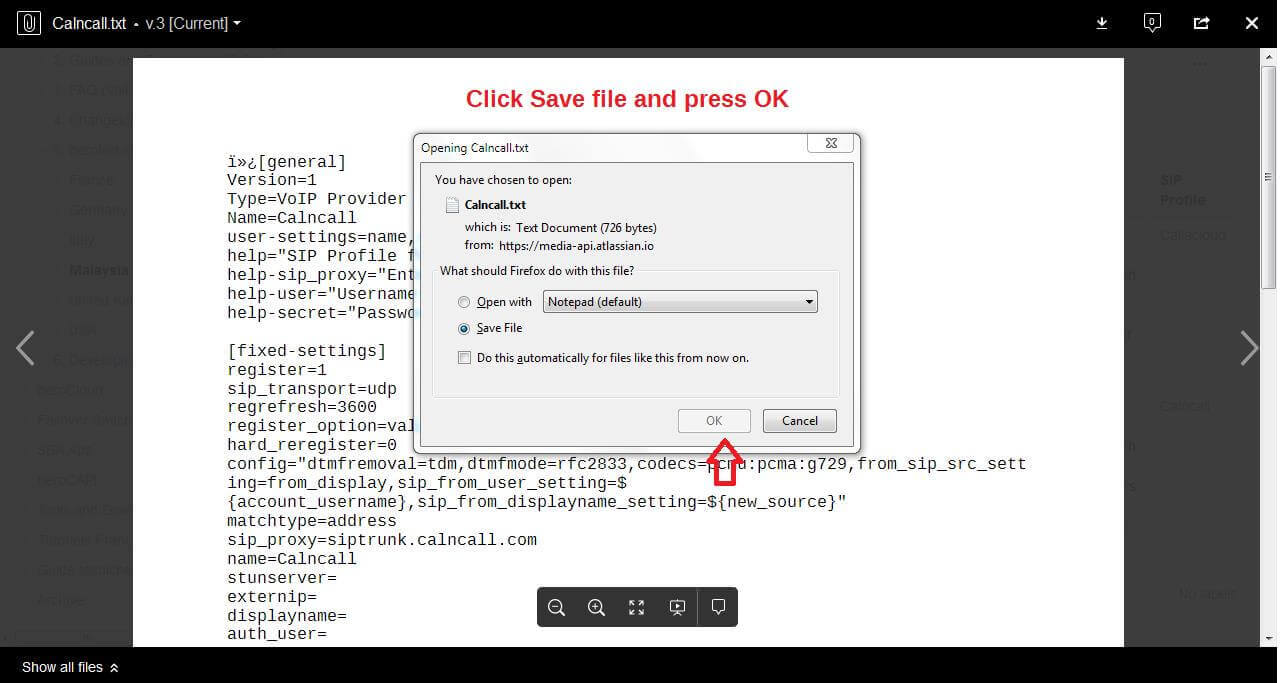
ステップ3.「Save File」を選択し、OKをクリックします。
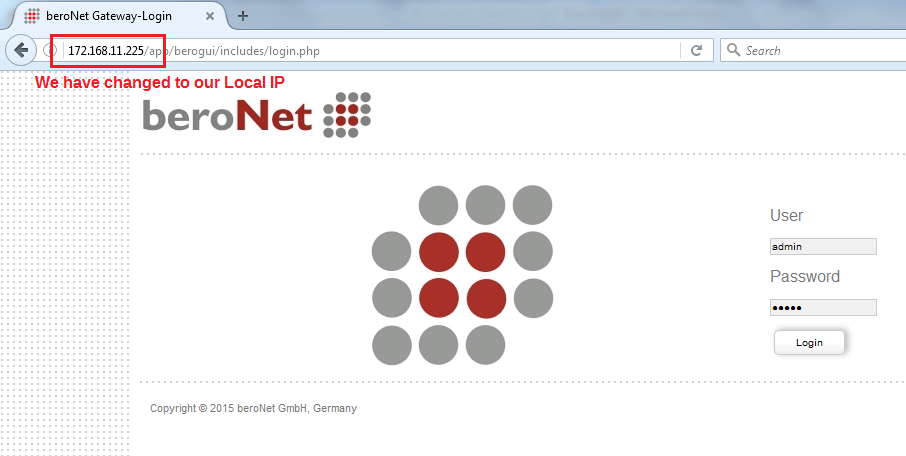
ステップ4.beronet ゲートウェイにログインします。
Default IP: 10.0.0.2
Username: admin
Password: admin
ステップ5.CloudNippon SIPプロフィールをアップロードする為、 firmware 16.x が必要です。
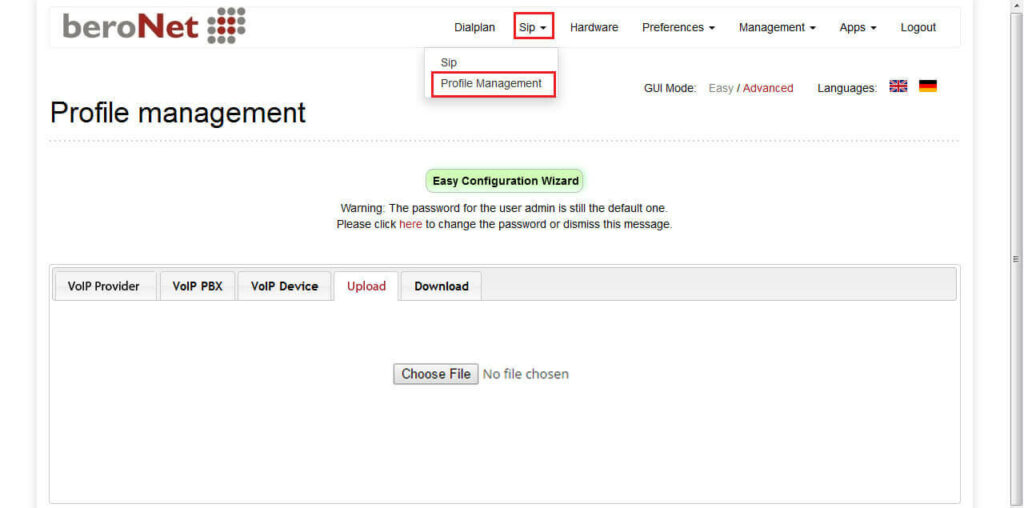
以下に示したように、上のSIPから「Profile Management」を選択し、Cloudnippon SIPプロフィールをアップロードします。
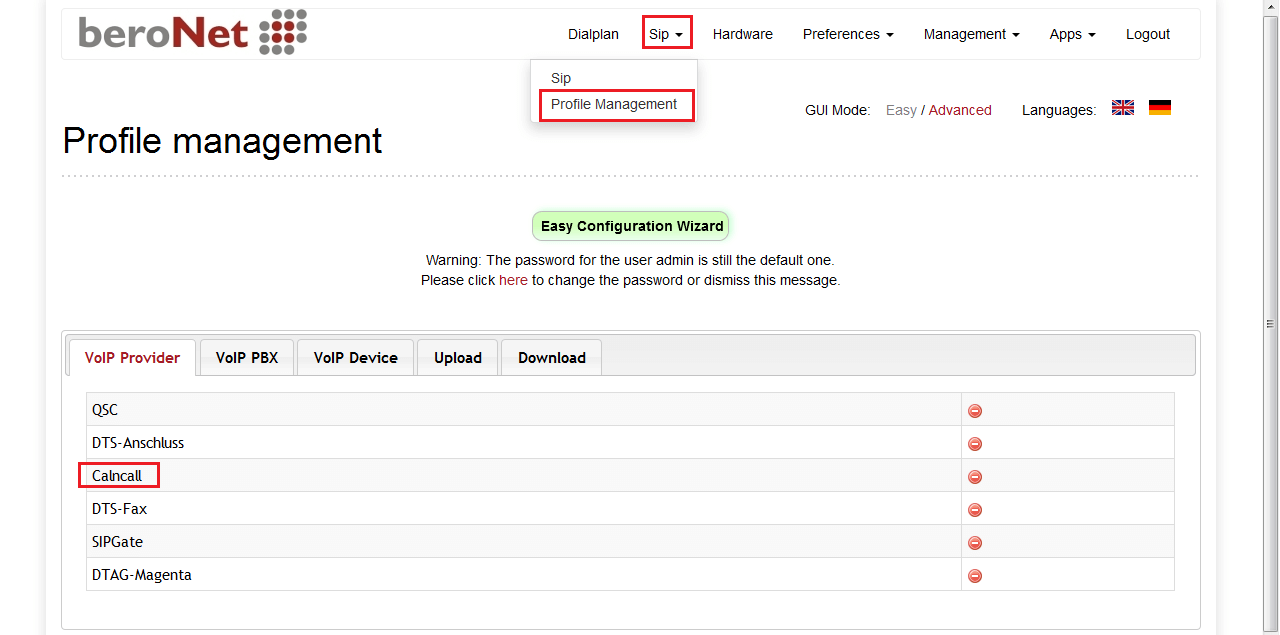
ステップ6.以下の通り、VoIPプロバイダーのところにCloudNipponが表示されます。
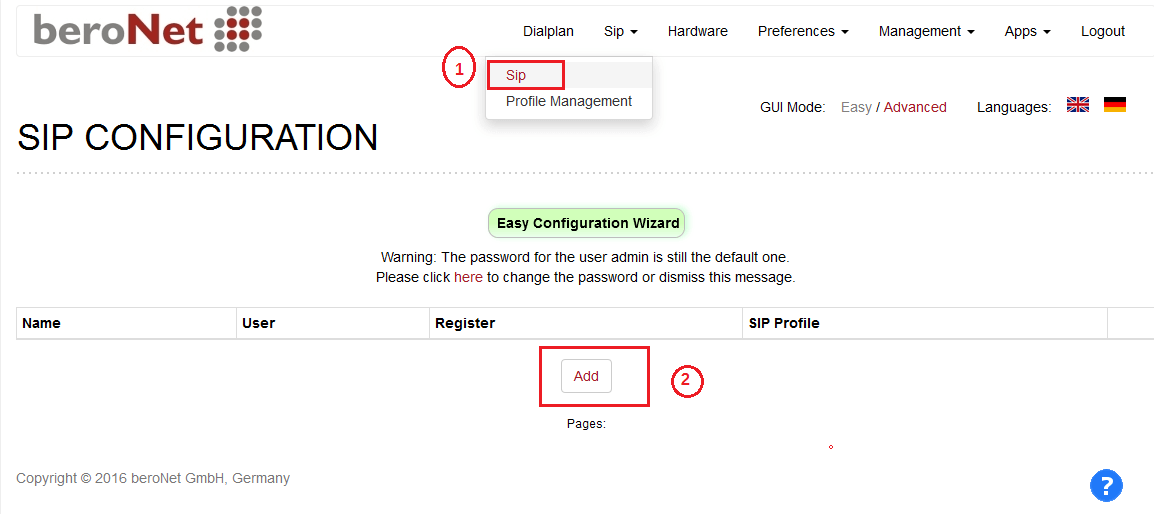
ステップ7.次に、SIPを選択し、「Add」ボタンをクリックします。
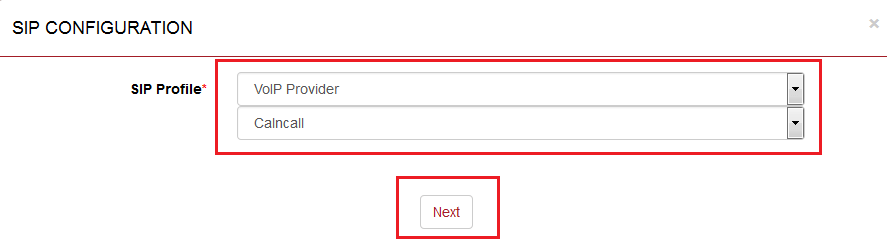
ステップ8. SIP profile –> VoIP Provider –> Cloudnippon –> Next の手順で進んでください。
ステップ9. Cloudnipponアカウント情報の取得は、www.cloudnippon.comまでご連絡ください。
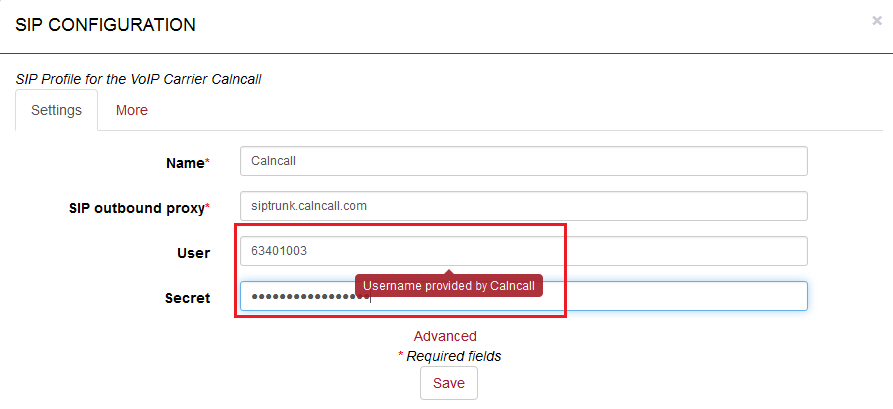
ステップ10.ユーザー名と暗証番号を入力し、保存します。
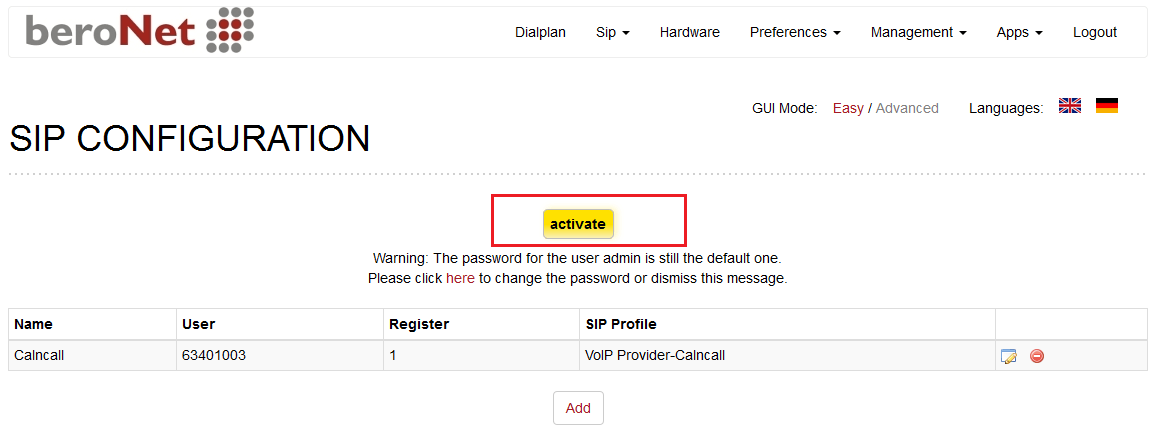
ステップ11.次に「Activate」ボタンをクリックします。
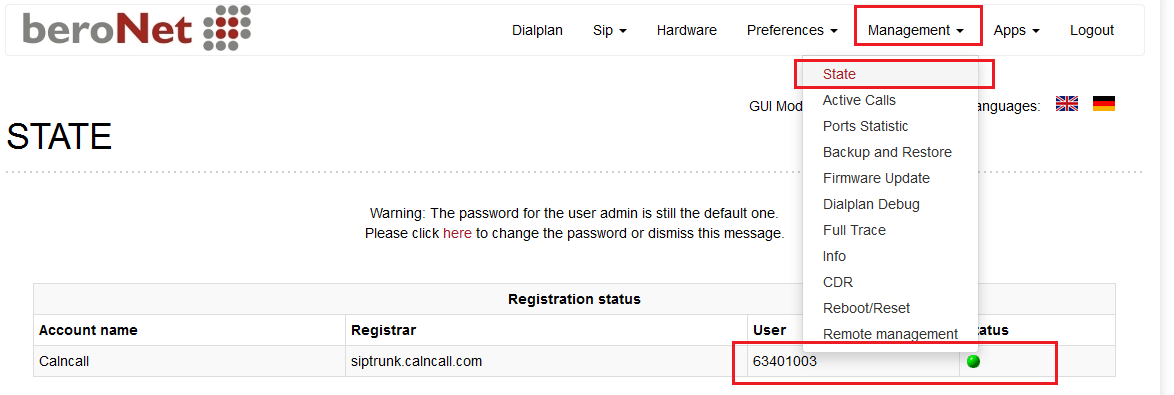
ステップ12. Cloudnippon SIPのステータスは、Management > Stateから確認できます。
ステップ13.電話の送受信を有効にします。Dialplan > Add
beronet ダイヤルプランに関する詳しい情報は、次のリンクをご覧ください。
http://www.beronet.com/understanding-the-beronet-dialplan/
